
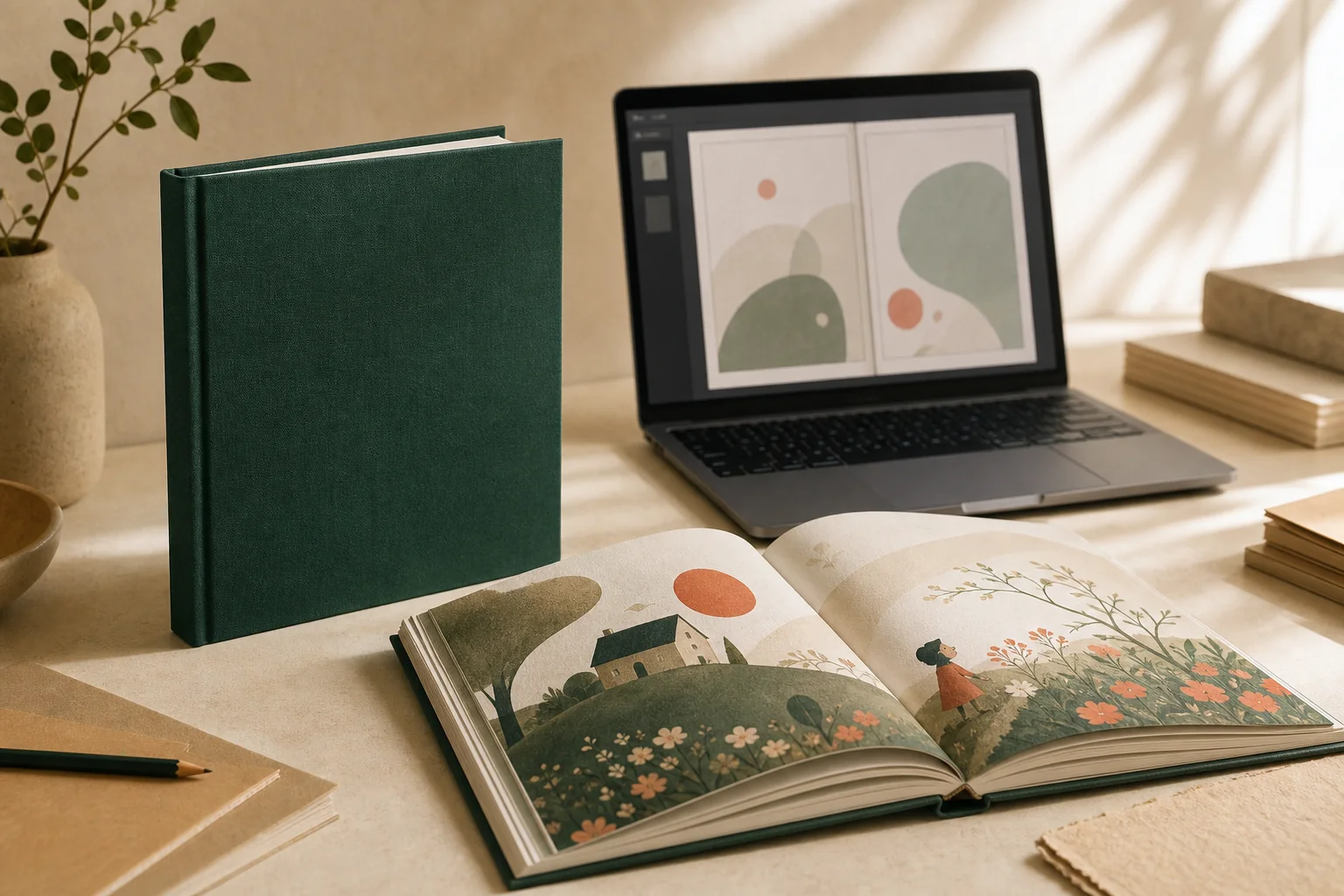
Si ya tienes el libro terminado, no necesitas rehacerlo desde cero para pedir una copia impresa. Primero confirma que el interior esté completo y en orden; después revisa tamaño, texto e imágenes. Si algo todavía necesita preparación, YourBookBound también acepta DOC, DOCX y RTF para una revisión humana gratuita antes de que decidas pagar.
Paso 1: decide si necesitas un folleto casero o un libro encuadernado
Si quieres doblar hojas impresas y graparlas en casa, puedes usar la opción “Folleto” de Acrobat: reorganiza las páginas en pliegos para doblarlos y unirlos. Si vas a enviar el archivo para producir un libro encuadernado, no actives esa opción por tu cuenta. Conserva las páginas en el orden normal de lectura y sigue las instrucciones del proveedor. Adobe explica cómo funciona la impresión de folletos.
Paso 2: confirma el tamaño antes de cambiar nada
- Anota el tamaño que quieres para el libro. YourBookBound trabaja habitualmente con A5 (148 × 210 mm), A4 (210 × 297 mm) y US Letter (8.5 × 11 pulgadas).
- Abre el archivo original en el programa donde lo maquetaste y comprueba el tamaño de página definido allí. Compáralo con el tamaño final que deseas.
- Si el tamaño no coincide, no intentes corregirlo eligiendo “Ajustar” en la ventana de impresión y guardando ese resultado como un nuevo PDF. “Ajustar” puede reducir o ampliar la página; “Tamaño real” puede recortar contenido que no quepa. Consulta las opciones de tamaño de página de Acrobat y confirma con el impresor cómo preparar el archivo.
Si no sabes qué tamaño elegir: anota tu preferencia —o indica que aún no lo sabes— en la solicitud de revisión gratuita. El equipo confirma el tamaño final antes de preparar el libro.
Paso 3: guarda el interior completo en un solo archivo
Para la revisión inicial, el interior puede ser PDF, DOC, DOCX o RTF. Si lo maquetaste en Canva, abre Compartir > Descargar, elige PDF para impresión (PDF Print) y exporta las páginas terminadas como un solo archivo. No envíes un enlace editable de Canva ni muchas imágenes de páginas sueltas.
En Canva, activa “Marcas de corte y sangrado” solo si el proveedor te las pidió. Canva indica que sus medidas de sangrado están definidas para sus especificaciones de impresión y aconseja confirmar los requisitos con otro proveedor; no des por sentado que coinciden con los de un libro encuadernado. Consulta la guía de Canva sobre márgenes, sangrado y marcas de corte.
Cada archivo subido puede medir hasta 100 MB. Una cubierta separada es opcional y se puede enviar como PDF, JPG, JPEG o PNG. Antes de exportar, confirma que estén incluidas todas las partes: dedicatoria, capítulos, páginas finales y cualquier página en blanco intencional. Mantén el orden de lectura normal. No tienes que crear pliegos de imprenta.
Paso 4: revisa el documento de principio a fin
Abre el PDF y recorre las miniaturas desde la primera hasta la última página. Luego inspecciona cada página a un tamaño cómodo de lectura. Usa esta lista:
- Orden y páginas: ¿están todos los capítulos?, ¿hay páginas duplicadas?, ¿las páginas en blanco son intencionales?
- Texto: busca saltos de línea raros, párrafos cortados, números de página equivocados y texto demasiado cerca del borde interior donde se une el libro.
- Nombres y acentos: revisa nombres propios, fechas, signos de apertura (¿, ¡) y letras acentuadas. Si el libro usa más de un idioma o alfabeto, comprueba también esos caracteres en varias páginas.
- Imágenes: amplía fotografías, ilustraciones y gráficos. Si ya se ven borrosos al ampliarlos en pantalla, pide una revisión antes de imprimir; no hay una cifra única que garantice que cada imagen funcionará en cualquier tamaño y proceso.
- Consistencia: compara páginas parecidas para detectar cambios accidentales de margen, orientación, tamaño de letra o encabezados.
En Acrobat, abre Archivo > Propiedades > Fuentes para ver la lista de fuentes utilizadas. Si una fuente importante no aparece como incrustada, vuelve al archivo original y expórtalo con las fuentes incrustadas, si la licencia lo permite. En Word para Windows, la ruta es Archivo > Opciones > Guardar > Insertar fuentes en el archivo; las opciones pueden variar según la versión. Microsoft explica cómo incrustar fuentes en Word. Una fuente sustituida puede cambiar la apariencia o los saltos de línea.
Si usas Acrobat Pro, la herramienta Comprobaciones puede analizar fuentes, imágenes y otros aspectos de preimpresión. Es opcional: no necesitas comprar software para solicitar la revisión gratuita, y una comprobación automática no reemplaza la lectura visual ni las especificaciones del impresor.
Paso 5: comprueba la cubierta y no adivines el sangrado
Si ya tienes una cubierta, puedes adjuntarla por separado. No calcules el ancho del lomo por intuición: depende del tamaño, el papel y el número final de páginas. Si todavía no tienes cubierta, puedes dejarla fuera; el diseño o ajuste de cubierta y el montaje del lomo forman parte del servicio publicado de YourBookBound.
Si una foto o ilustración debe imprimirse hasta el borde, pregunta primero qué sangrado y medidas necesita el proveedor. No añadas marcas de corte ni una cantidad de sangrado elegida al azar: pueden no coincidir con las especificaciones del trabajo.
Paso 6: solicita una revisión gratuita si quieres una copia encuadernada
El formulario pide el país de entrega, el número aproximado de páginas y el archivo interior. También puedes indicar el tamaño deseado, adjuntar una cubierta opcional y confirmar que tienes derecho a imprimir el texto y las imágenes. Revisa los formatos aceptados y las especificaciones actuales.
La revisión inicial es gratuita y no te obliga a comprar. El precio publicado es de 99 USD por copia e incluye revisión humana, correcciones técnicas, maquetación, diseño o ajuste de cubierta, prueba digital con revisiones, un ejemplar de tapa dura y envío estándar con seguimiento a escala mundial. Los impuestos o aranceles gubernamentales, si corresponden, se rigen por las condiciones vigentes de la página de precios. Consulta el alcance y precio vigentes.
Solicita la revisión gratuita de tu archivo. La información del sitio está actualmente en inglés; si necesitas atención en español, confirma el idioma de comunicación antes de hacer el pedido.
¿Qué hago si encuentro un problema?
No vuelvas a exportar el libro a ciegas. Guarda el archivo original, anota qué página o elemento te preocupa y explica tu objetivo en la solicitud. La revisión existe para identificar ajustes; no necesitas que el archivo ya sea perfecto. YourBookBound confirma el formato, papel, número final de páginas y plan de preparación antes de que decidas pagar; el envío estándar con seguimiento está incluido en todo el mundo.
Importante: envía únicamente texto e imágenes que poseas o tengas permiso para imprimir. La prueba digital es el último punto para revisar el diseño antes de aprobar la producción; úsala para comprobar texto, orden de páginas y cubierta.